Cara Membuat Google Drive Serta Penggunaannya

0
Google Drive berfungsi pada sejumlah aplikasi yang terus bertambah yang dapat Anda pasang dari Toko Web Chrome. Dengan aplikasi tersebut, Anda dapat mengedit gambar dan video, mengirim faks dan menandatangani dokumen, mengelola proyek, membuat bagan alur, dan banyak lagi. Berapa pun banyaknya aplikasi Google Drive yang telah Anda pasang, Anda dapat mengakses seluruh file Anda dalam satu tempat: Google Drive di web.Berikut ini hal-hal yang dapat Anda lakukan dengan aplikasi Google Drive:
  • Mengakses dan membuka file di Google Drive.
  • Membuat file baru di Google Drive dari jenis file aplikasi tersebut.
  • Mengakses file Google Drive dari aplikasi di luar Google Drive
  • Menyimpan file ke Google Drive dari aplikasi di luar Google Drive
  • Berbagi jenis file apa pun, termasuk file yang dibuat dengan aplikasi Google Drive
Selain itu, Google akan memberikan kapasitas penyimpanan data gratis 5GB juga benar adanya. Kabar itu memang datang dari orang dalam Google yang membocorkan informasi kepada situs teknologi The Next Web. Saat ini Google Drive tersedia untuk perangkat komputer bersistem operasi Windows dan Mac, lalu smartphone dan tablet Android. Dari keterangan di situs resmi Google Drive, perusahaan mesin pencari ini akan membuat Google Drive untuk perangkat berbasis iOS, yakni iPhone, iPad dan iPod Touch. Google Drive bisa dibuat untuk menyimpan data semua format. Dokumen, foto, video, aplikasi, dan segalanya yang dikehendaki. Bagi Anda pengguna layanan Google Docs, mungkin langsung nyaman menggunakan Google Drive karena data-data Anda otomatis tersimpan di Google Drive. Begitupun dengan pengguna Android, Anda bisa mengintegrasikan data-data di smartphone atau tablet ke Google Drive. Google Drive menawarkan beberapa pilihan untuk menambah kapasitas ruang penyimpanan data. Diantaranya, 2,49 dollar AS per bulan untuk 25GB dan 4,99 dollar AS per bulan untuk 100 GB. Jika Anda memutuskan menggunakan Google Drive berbayar, maka kapasitas simpan akun GMail Anda akan ditambah menjadi 25GB. Pilihan penambahan kapasitas Google Drive tersedia hingga 16TB. Untuk mulai menggunakan Google Drive. Namun, menurut Google, belum semua pengguna dapat menikmati cloud storage Google ini. Saat dicoba oleh Kompas Tekno dengan menggunakan beberapa akun Google berbeda, tak ada satu pun yang bisa mencoba Google Drive. Sepertinya, pengguna di Indonesia masih harus bersabar menikmati hard disk online besutan Google ini.


Fasilitas Google Drive
  • Google Drive memberikan ruang (space) gratis sebanyak 5 GB. Kalau kurang Anda dapat meng-upgrade menjadi 25 GB dengan membayar $2.49 per bulan atau $30 (sekitar Rp280 ribu) per tahun.
  • Membuat dokumen baru Spreadsheet dan presentasi secara instan. Dapat mengedit suatu dokumen dengan kolega bersama-sama pada waktu yang sama. Ini salah satu kelebihan Google Drive jika dibandingkan dengan situs berbagi pakai.
  • Gmail attachment (sisipan) tidak perlu lagi. Link dari Google Drive dapat dikirim ke Gmail untuk dijadikan. attachment secara otomatis.
  • Video dan Foto yang tersimpan di Google Drive akan otomatis tersedia di Google Plus.
  • Mesin pencari khusus tersedia di Google Drive untuk mencari berkas yang ada. Dilengkapi dengan opsi pencarian berbasis ekstensi (jenis) file, bukan hanya nama berkasnya saja.
  • Dapat membuka semua format file, termasuk Adobe HD Video, Photoshop, dll walaupun Anda belum menginstal software tersebut di komputer.
  • Dapat berbagai file (berkas) dengan menggunakan berbagai aplikasi. Jadi, fitur ini fungsinya sama dengan situs berbagi pakain lain.
  • Simpan otomatis. Begitu Anda membuat perubahan di salah satu file di Google Drive, ia akan tersimpan secara otomatis.

Ketersediaan Google Drive

Google Drive dapat digunakan dalam beberapa piranti (device) berikut:
  • Komputer berbasis Windows.
  • Komputer berbasis Mac
  • Tablet berbasis i0S (iPad)
  • Tablet berbasis Android
  • Smartphones iPhone
  • Smartphones berbasis Android
Tapi bagi Anda yang menggunakan sistem Linux jangan berkecil hati. Walaupun Google Drive belum mendukung Sistem Operasi Linux, namun berkat tim ppa ubuntu, google drive kini bisa diakses melalui Nautilus pada Dekstop Gnome Anda. Jika tidak mau repot, Anda juga bisa mencoba cloud storage lain yang mendukung Linux, seperti Dropbox.


Cara Menggunakan Google Drive
Untuk memulai Google Drive, pergi ke drive.google.com kemudian aktifkan layanan. Setelah Anda memiliki akses ke Drive, Anda siap untuk mulai menggunakan layanan ini.


Anda akan melihat bahwa Google Drive Anda sekilas terlihat dan bekerja sangat mirip Google Docs. Anda dapat membuat file, membuat koleksi folder, menggunakan bar bagian atas untuk mencari, dan meng-upload file dengan menyeret dan menjatuhkan ke dalam jendela browser. Namun, tidak seperti Docs, kini Anda dapat mengelola seluruh drive dari desktop Anda dengan menginstal aplikasi Google Drive. Caranya mudah, setelah Anda masuk drive.google.com, lihatlah sidebar bagian kiri dan pilih Download Google Drive. Setelah Anda mendownloadnya, perangkat Anda akan memiliki folder Google Drive, sehingga setiap perubahan yang Anda buat akan tercermin dalam antarmuka Web, dan sebaliknya. Selama Anda terkoneksi dengan Internet, ketika Anda menambahkan file ke folder Google Drive , file Anda akan langsung otomastis ter-upload ke drive Web Anda. Mudah bukan? Selain itu ada beberapa fitur Google Drive yang harus Anda ketahui, fitur-fitur itu antara lain:


  • Dokumen bebas Google memang memberikan Anda ruang penyimpanan 5 GB gratis. tetapi hebatnya setiap dokumen yang Anda buat dalam Drive terhitung gratis.
  • Upload hingga 30 jenis file Google Drive mendukung penyimpanan dan tampilan 30 jenis file populer. Jadi, Anda dapat meng-upload sebuah film ke Drive dan memainkannya kembali dalam browser Anda, di mana pun Anda berada.
  • Berbagi file, folder, atau seluruh drive Fitur ini adalah fitur berbagi sederhana yang dimiliki Google. Hanya dengan klik kanan pada sebuah file, pilih “share…” dan tentukan opsi dari share itu. Untuk memberikan akses ke seseorang untuk seluruh drive Anda, klik tombol dengan orang dan tanda plus di bagian atas.
  • Memanfaatkan Google Goggles Dengan teknologi Goggle yang dibangun dalam Drive, Anda dapat mencari foto menggunakan bar pencarian. Demikian juga, Anda dapat mencari teks dalam dokumen yang dipindai. Setelah beberapa pengujian, fitur ini tidak benar-benar dapat diandalkan, tapi layak dicoba jika Anda memerlukan bantuan menemukan file atau foto.
  • Berkolaborasi pada video, foto, dan banyak lagi Fitur kolaborasi dari Google Docs sekarang tersedia untuk semua jenis file. Misalnya, jika Anda meng-upload video ke Drive dan berbagi dengan orang lain, Anda akan dapat membahas video dengan alat komentar.
  • Instal aplikasi pihak ketiga Pengembang pihak ketiga telah membuat aplikasi yang bekerja secara lancar dengan Google Drive. Pixlr salah satunya yang memungkinkan Anda mengedit foto yang diunggah, HelloFax memungkinkan Anda mengirim faks bebas, dan DocuSign memungkinkan Anda menandatangani dokumen resmi, semua bisa diinstal dalam Google Drive. Untuk mendapatkan aplikasi ini dan lebih banyak lagi, pergi ke Google Drive> Setting> Manage apps> Get more Apps. Semoga informasi ini bisa membantu Anda memanfaatkan penggunaan layanan penyimpanan dari Google ini.
ads

Membuat Site Definition di Dreamweaver CS5

0
Dreamweaver CS5 menyediakan settingan yang lebih mudah dalam membuat Site Definition. Berikut adalah langkah-langkah mudahnya:
  • Klik Site > New Site
  • Isi Site Name, dalam latihan ini Site Name diisi Websiteku.
  • Local site folder, silakan klik icon folder pada Local Site Folder dan buatlah folder baru di dalam folder C:\xampp\htdocs\ dengan nama folder Websiteku, sehingga akan muncul C:\xampp\htdocs\Websiteku\. Klik Open > Select.
  • Klik Server pada list di sebelah kiri. Hal ini akan membuka panel dimana Anda dapat menyetting jenis pengetesan di Local Server ataupun Remote Server.
  • Klik tanda plus (+) untuk menambah Server baru guna pengetesan website dinamis yang akan kita buat.
  • Pada menu Basic, klik pada Connect Using: Local/Network
  • Untuk selanjutnya, gunakan settingan berikut ini:
  • Server Name: Websiteku
  • Connect using: Local/Network
  • Server Folder: ,klik icon folder untuk menemukan folder Websiteku yang tadi telah Anda buat atau dengan mengetikkan C:\xampp\htdocs\Websiteku (hal ini bisa berbeda tergantung dari setinggan computer Anda).
  • Web URL: http://localhost/Websiteku/ (hal ini juga bisa berbeda tergantung dari setinggan computer Anda). Hal ini member tahu Dreamweaver bahwa website Anda berada dalam document root dengan sub folder bernama Websiteku.
  • Klik tombol Advanced pada sisi atas dari panel, lalu dari pop-up menu, pilih PHP MySQL sebagai Server Model untuk pengetesan website Anda.
  • Pilih Save untuk menyimpan settingan dari website yang telah kita buat tadi. Secara default, Dreamweaver CS5 akan member tanda centang (check) pada Remote testing server.
  • Hilangkan tanda centang (uncheck) pada Remote tadi dan klik (beri tanda check) pada Testing. Hal ini sangat penting. http://localhost/ adalah local server tempat kita melakukan pengetesan atas website yang kita buat. Jika Anda menggunakan MAMPP dengan Operating System Mac, maka Anda harus menggunakan alamat localhost http://localhost:8888/Websiteku/. Penambahan 8888 adalah keharusan jika Anda menggunakan Apache dan MySQL secara default.
  • Klik Save. Dreamweaver CS5 secara otomatis akan menutup Site Setup Dialog dan akan segera membuat Site Cache. Anda dapat melihat site yang baru saja Anda buat telah tampil di File Anda.
  • Lakukan pengetesan di browser Anda dengan membuka http://localhost/Websiteku. Maka akan muncul tampilan kosong seperti ini. Hal ini terjadi karena kita belum membuat file sama sekali.

Upload File dengan cPanel File Manager

0
  1. Masuk ke cPanel dan klik icon File Manager seperti di gambar.
  2. cPanel akan menanyakan lokasi yang ingin dibuka. Pilih Web root dan Show Hidden Files lalu klik Go.
  3. cPanel akan membuka Window baru (pastikan Pop-up blocker anda non-aktif). Setelah tampilan berganti, anda telah masuk ke folder /public_html. Arahkan cursor mouse anda ke atas dan klik Upload.
  4. Klik Browse untuk mulai memilih file yang ingin di-upload.
  5. Pilih file yang ingin di-upload, lalu klik Open. Ulangi untuk setiap file yang ingin di-upload.
  6. File-file yang anda upload akan langsung dapat dilihat. Dalam contoh ini misalnya, file yang diupload ke /public_html adalah logo.png, maka langsung bisa dibuka di http://website-anda/logo.png.

Cara Membuat Form Daftar, Login dan Logout dengan PHP MySQL

11
Cara Membuat Form Daftar, Login dan Logout dengan PHP MySQL – Dalam pembuatan website tentunya memerlukan sebuah form, baik untuk menentukan member atau admin.

Membuat Database MySQL dengan phpMyAdmin

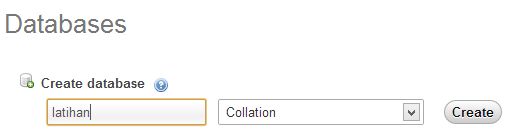
Terlebih dahulu buatlah database, dalam contoh ini saya menggunakan phpMyAdmin.
  • Buat database dengan nama “latihan”.
    Cara Membuat Form Daftar, Login dan Logout dengan PHP MySQL
  • Buat tabel dengan nama “user” dan isikan 3 untuk jumlah kolom yang akan dibuat.
    Cara Membuat Form Daftar, Login dan Logout dengan PHP MySQL
  • Kemudian isikan ke 3 kolom yang telah dibuat tadi seperti berikut :
    Gambar Cara Membuat Form Daftar, Login dan Logout dengan PHP MySQL
  • Jika sudah silahkan tekan tombol save untuk menyimpan field yang telah kita isikan.
Apabila langkah diatas telah dilalui berati database telah selesai dibuat dan siap digunakan. Langkah berikutnya adalah membuat form dan proses PHP ke database MySQL.
Disini diperlukan beberapa file yang harus dibuat.
  1. koneksi.php
  2. index.php
  3. daftar.php
  4. prosesdaftar.php
  5. login.php
  6. proseslogin.php
  7. logout.php
Sebelum ke pembuatan form daftar dan login saya minta untuk membuat file koneksi.php untuk menghubungkan ke database, dengan kode dibawah ini.
<?php
$host = "localhost";
$user = "root";
$pass = "";
$db = "latihan";
$konek = mysql_connect($host, $user, $pass) or die ('Koneksi Gagal! ');
mysql_select_db($db);
?>

Pertama buatlah file dengan nama index.php dimana file ini akan ditampilkan ketika login sukses, isikan dengan kode dibawah :
<?php
session_start();
if(!isset($_SESSION['username'])) {
header('location:login.php'); }
else { $username = $_SESSION['username']; }
require_once("koneksi.php");

$query = mysql_query("SELECT * FROM user WHERE username = '$username'");
$hasil = mysql_fetch_array($query);
?>
<html>
<head>
<title>Halaman Sukses Login</title>
</head>
<body>
<center>
<?php
echo "<h2>Selamat Datang, $username </h2>";
?>
<a href="logout.php"><b>Logout</a>
</center>
</body>
</html>

Buatlah file dengan nama daftar.php dan isikan dengan code dibawah ini.
<?php
session_start();
if(isset($_SESSION['username'])) {
header('location:index.php'); }
?>
<html>
<head>
<title>Form Pendaftaran</title>
</head>
<body>
<center>
<form action="prosesdaftar.php" method="post">
<table>
<tr><td colspan="2" align="center"><h1>Daftar Baru</h1></td></tr>
<tr><td>Username</td><td> : <input type="text" name="username"></td></tr>
<tr><td>Password</td><td> : <input type="password" name="password"></td></tr>
<tr><td colspan="2" align="right"><input type="submit" value="Daftar"> <input type="reset" value="Batal"></td></tr>
<tr><td colspan="2" align="center">Sudah Punya akun ? <a href="login.php"><b>Login</b></a></td></tr>
</table>
</form>
</center>
</body>
</html>


Sekarang buat file prosesdaftar.php untuk melakukan proses yang diminta pada file daftar.php.
<?php
require_once("koneksi.php");
$username = $_POST['username'];
$pass = $_POST['password'];
$cekuser = mysql_query("SELECT * FROM user WHERE username = '$username'");
if(mysql_num_rows($cekuser) <> 0) {
echo "Username Sudah Terdaftar!<br/>";
echo "<a href='daftar.php'>&amp;amp;laquo; Back</a>";
} else {
if(!$username || !$pass) {
echo "Masih ada data yang kosong!<br/>";
echo "<a href='daftar.php'>&amp;amp;laquo; Back</a>";
} else {
$simpan = mysql_query("INSERT INTO user(username, password) VALUES('$username','$pass')");
if($simpan) {
echo "Pendaftaran Sukses, Silahkan <a href='login.php'>Login</a>";
} else {
echo "Proses Gagal!";
}
}
}
?>


Selanjutnya adalah membuat file login.php dengan kode dibawah.
<?php
session_start();
if(isset($_SESSION['username'])) {
header('location:index.php'); }
require_once("koneksi.php");
?>
<html>
<head>
<title>Form Login</title>
</head>
<body>
<center>
<form action="proseslogin.php" method="post">
<tr><td colspan="2" align="center"><h1>Masuk</h1></td></tr>
<table>
<tr><td>Username</td><td> : <input type="text" name="username"></td></tr>
<tr><td>Password</td><td> : <input type="password" name="password"></td></tr>
<tr><td colspan="2" align="right"><input type="submit" value="Login"> <input type="reset" value="Batal"></td></tr>
<tr><td colspan="2" align="center">Belum Punya akun ? <a href="daftar.php"><b>Daftar</b></a></td></tr>
</table>
</form>
</center>
</body>
</html&gt
;
Agar file login dapat berjalan buatlah file proseslogin.php dengan kode dibawah.
<?php
session_start();
require_once("koneksi.php");
$username = $_POST['username'];
$pass = $_POST['password'];
$cekuser = mysql_query("SELECT * FROM user WHERE username = '$username'");
$jumlah = mysql_num_rows($cekuser);
$hasil = mysql_fetch_array($cekuser);
if($jumlah == 0) {
echo "Username Belum Terdaftar!<br/>";
echo "<a href='login.php'>&amp;amp;laquo; Back</a>";
} else {
if($pass <> $hasil['password']) {
echo "Password Salah!<br/>";
echo "<a href='login.php'>&amp;amp;laquo; Back</a>";
} else {
$_SESSION['username'] = $hasil['username'];
header('location:index.php');
}
}
?>

Dan yang terakhir adalah membuat file logout.php untuk menghapus session yang telah digunakan, isi dengan kode dibawah.
<?php
session_start();
unset($_SESSION['username']);
?>
<center>
<h2>Anda telah berhasil logout..</h2>
Silahkan klik <b>disini</b> untuk login kembali
</center>

Cara membuat database mysql di cpanel hosting

0
Untuk membuat database mysql, berikut langkah-langkah di cpanel hosting anda :
Login ke cpanel website anda di jendela baru :
http://www.yourdomain.com/cpanel
ganti yourdomain dengan nama domain anda.
Setelah masuk ke cpanel anda lakukan langkah-langkah dibawah :
Bila anda belum membuat MySQL user, dan database di cpanel. ikuti langkah berikut:
1. Klik pada menu ‘MySQL database’
2. isikan username dan password pada pilihan ‘Add New User’ dan kemudian klik ‘Create User’
Secara otomatis user mysql yang terbentuk akan diawali dengan user cpanel dan diikuti nama user mysql yang anda masukan. seperti contoh:
usercpanel_namausermysql
3. Masukkan nama database yang ingin anda buat di ‘new database’ dan klik ‘Create Database’
Secara otomatis database mysql yang terbentuk akan diawali dengan user cpanel dan diikuti nama database mysql yang anda masukan. seperti contoh:
usercpanel_databasemysql
4. Tambahkan user ke database yang telah anda buat dengan memilih ‘Add User To Database’ dan klik ’submit’
5. Pilih ALL PRIVILEGES dan klik ‘Make changes’
Dari hasil diatas dapat kita catat 2 konfigurasi penting yang diperlukan untuk koneksi ke database:
1. nama database: usercpanel_databasemysql
2. user database : usercpanel_namausermysql
Catatan:
* Database mysql, username dan password yang telah terbentuk agar DICATAT, karena akan diperlukan untuk koneksi ke database anda.
* Mysql Server/database host gunakan localhost
`
Download with Vixy | YouTube to MP3 `

cara Membuat Form Sign Up / Register, Login Dan Logout di website

1
Membuat Form Sign Up/Register, Login dan Logout untuk pembangunan sebuah web dengan berbasiskan member saat ini sudah menjadi tren bagi para webmaster yang ingin membangun web yang "look professional". Pada artikel ini akan dijelaskan tutorial untuk membuat form sign up dan login serta logout yang masih berbentuk sederhana. Untuk selanjutnya, anda dapat membuat sendiri pengembangan dari script ini.
membuat form register, login dan logout
Langkah pertama, anda harus membuat file  "Config.php". File ini berfungsi menghubungkan script yang anda buat dengan database. Isi dari file "config.php" ini dapat anda lihat di bawah
<?php$server = "localhost"; // server web anda.$database = "mydata"; // nama dari database yang anda buat.$db_user = "myusername"; // username dari mysql anda.$db_pass = "mypassword"; // password untuk mengakses mysql anda tersebut.$table = "users"; //nama table yang akan dibuat di database.?>

Simpan file tersebut di root web anda. Setelah selesai, anda dapat melanjutkan pada tahap yang kedua.

Buat file dengan nama "create.php". File ini berfungsi menjalankan perintah query database dalam pembuatan table signup dan login ini. Isi dari file ini dapat anda lihat dibawah.
<?phpinclude ("config.php");// konek ke server MYSQL$link = mysql_connect($server, $db_user, $db_pass)or die ("Could not connect to mysql because ".mysql_error());// pilih databasemysql_select_db($database)or die ("Could not select database because ".mysql_error());// bikin tabel di database$create = "create table $table (id smallint(5) NOT NULL auto_increment,username varchar(30) NOT NULL,password varchar(32) NOT NULL,PRIMARY KEY (id),UNIQUE KEY username (username));";mysql_query($create)or die ("Could not create tables because ".mysql_error());echo "Mangstabs!!sekarang lanjut ke tahap yang ketiga";?> 
Sekarang anda perlu membuat form yang digunakan pengunjung untuk sign up dan berikan nama "register.html". File yang anda buat ini boleh berupa halaman HTML biasa yang nantinya akan terhubung pada script php yang nantinya anda akan buat. Untuk percobaan yang sederhana, anda dapat meng-copy script di bawah pada halaman baru Dreamweaver.
<html><head><title>REGISTRASI MEMBER</title></head><body><form action="register.php" method="post">Pilih Username: <input type="text" name="username" size="20"><br>Pilih Password: <input type="password" name="password" size="20"><br><input type="submit" value="Sign Up"></form></body></html>
Setelah itu buat file dengan nama "register.php". File ini akan berfungsi sebagai perantara yang menghubungkan file register.html diatas dengan database yang sudah anda buat. Untuk isi dari file "register.php dapat anda lihat dibawah.
<?phpinclude("config.php");// konek ke server MYSQL$link = mysql_connect($server, $db_user, $db_pass)or die ("Could not connect to mysql because ".mysql_error());// pilih databasemysql_select_db($database)or die ("Could not select database because ".mysql_error());// cek kesamaan username
$qry = mysql_query($check) or die ("Could not match data because ".mysql_error());
$num_rows = mysql_num_rows($qry);
if ($num_rows != 0) {
echo "Maaf, username $username sudah ada yang punya<br>";
echo "<a href=register.html>Anda belum beruntung, silakan dicoba kembali</a>";
exit;
} else {
// masukkan data
$insert = mysql_query("insert into $table values (’NULL’, '".$_POST['username']."',
'".$_POST['password']."')")
or die("Could not insert data because ".mysql_error());
// tampilkan pesan sukses
echo "Akun Anda Telah Selesai Dibuat!<br>";
echo "Sekarang anda bisa <a href=login.html>Login sebagai member web Cyber4rt</a>";
}
?>

  • Sekarang anda perlu membuat form member untuk Login. Beri file ini dengan nama "login.html". Isi dari file ini yaitu sebagai berikut :

    <html><head>
    <title>MEMBER LOGIN</title>
    </head><body>
    <form action="login.php" method="post">
    Username: <input type="text" name="username" size="20"><br>
    Password: <input type="password" name="password" size="20"><br>
    <input type="submit" value="Log In">
    </form>
    </body></html>
  • Sekarang anda perlu membuat file yang akan menghubungkan file login.html dengan database, berikan nama file ini dengan "login.php". Script-nya dapat anda lihat dibawah.

    <?php
    include("config.php");
    // konek ke server MYSQL
    $link = mysql_connect($server, $db_user, $db_pass)
    or die ("Could not connect to mysql because ".mysql_error());
    // pilih database
    mysql_select_db($database)
    or die ("Could not select database because ".mysql_error());
    $match = "select id from $table where username = '".$_POST['username']."'
    and password = '".$_POST['password']."';";
    $qry = mysql_query($match)
    or die ("Could not match data because ".mysql_error());
    $num_rows = mysql_num_rows($qry);
    if ($num_rows <= 0) {
    echo "Maaf, tidak ada username $username dengan password tersebut.<br>";
    echo "<a href=login.html>Coba lagi</a>";
    exit;
    } else {
    setcookie("loggedin", "TRUE", time()+(3600 * 24));
    setcookie("mysite_username", "$username");
    echo "Anda telah login!<br>";
    echo "Lanjutkan ke <a href=members.php>member</a> area.";
    }
    ?>
Perhatikan file tersebut pad baris ketiga paling bawah, disana berisi <a href=members.php>members.php ini adalah sebuah area yang hanya bisa dilihat oleh para member. Anda dapat membuat file members.php dengan kreasi sendiri. Sekarang saya akan menjelaskan script yang digunakan untuk mengecek cookie, apakah orang tersebut sudah login atau tidak. Simpan scipt ini di seluruh area members. Script-nya sebagai berikut :
<?php if (!isset($_COOKIE['loggedin'])) die("Anda sedang tidak login! Silakan login terlebih dahulu");$mysite_username = $HTTP_COOKIE_VARS["mysite_username"];echo "Anda login sebagai $mysite_username."; ?>
Akhirnya script yang terakhir yaitu script untuk logout. Script ini dapat dihubungkan dengan link pada html biasa. Link ini diletakkan pada area member. Lihat isi script-nya di bawah ini :
<?php// masa aktif cookiesetcookie ("loggedin", "", time() - 3600);echo "Anda sudah logout.<br>";echo "<a href=\"login.html\">Login</a>.";?>
Untuk peng-aplikasi-an dari script-script yang saya jelaskan di atas, dapat anda kreasikan sendiri. Selamat berkreasi.!!!! 

Web Design & Development

0
Web Design mitrabaraya - Mitra Baraya Online
Web Design mitrabaraya – Mitra Baraya Online
Mitra Baraya Online juga menyediakan layanan perencanaan, pengembangan dan pembuatan website profil perusahaan (company profile) dan aplikasi berbasis web (web based application).
Berikut ini adalah beberapa layanan website yang menjadi fokus bisnis kami:
  1. Web design company profile
  2. Perencanaan aplikasi berbasis web
  3. Pembuatan aplikasi berbasis web
  4. Pembuatan toko online (online store)
  5. Konsultansi pengembangan website
  6. Pembuatan blog

Graphic Design Course

0


Graphic Design Course - Mitra Baraya Online
Graphic Design Course – Mitra Baraya Online
Anda akan belajar tentang konsep desain dan pengaplikasiannya menggunakan Adobe Photoshop, Adobe Illustrator dan Adobe Indesign.
Ada 2 paket kursus tersedia:
  • Paket Kelas: Rp. 1.250.000 (10-12 sesi) @ 2 jam/sesi
  • Paket Private: Rp. 1.800.000 (10-12 sesi) @ 2jam/sesi
Berikut adalah materi kursus Graphic Design (Kursus Desain Grafis):
  1. Installasi Adobe Photoshop, Adobe Illustrator dan Adobe Indesign
  2. Pemahaman Konsep Desain Grafis, Citarasa Warna dan Jenis-jenis gambar
  3. Pengenalan Adobe Photoshop
  4. Pengolahan foto menggunakan Photoshop
  5. Manipulasi dan perbaikan foto dengan Adobe Photoshop
  6. Pengolahan foto untuk diproses lebih lanjut (misalnya untuk leaflet, brosur, banner, spanduk, xbanner, buku dll)
  7. Pengenalan Adobe Illustrator
  8. Membuat logo dengan Adobe Illustrator
  9. Mendesain kartu nama, spanduk, leaflet, banner, xbanner, sticker, book cover dan lain-lain dengan Adobe Illustrator
  10. Pengenalan Adobe Indesign
  11. Membuat layout buku dan penerapannya dengan Adobe Indesign
  12. Mencetak hasil desain secara digital

One thought on “Graphic Design Course”

Web Design Course

0
Kursus Web Design - Mitra Baraya Online
Kursus Web Design – Mitra Baraya Online
Anda akan belajar mendesign dan membuat website statis menggunakan HTML, CSS dan JavaScript. Kursus ini cocok bagi Anda yang masih pemula dalam mempelajari web design.
Paket kelas (2-3 siswa perkelas)
  • Paket Biasa: Rp. 1.250.000,00 (10-12 pertemuan)
  • Paket Khusus: Rp. 1.350.000,00 (Gratis website pribadi: 10-12 pertemuan dan gratis hosting+domain 150MB)
Paket Private
  • Paket Biasa: Rp. 1.800.000,00 (10-12 pertemuan)
  • Paket Khusus: Rp. 1.900.000,00 (Gratis website pribadi: 10-12 pertemuan dan gratis hosting+domain 150MB)
Materi kursus:
  1. Installasi Program Web (Adobe Dreamweaver CS4/CS5/CS5.5, Adobe Photoshop, Adobe Illustrator, Web Server Apache, PHP, MySQL (XAMPP)
  2. Brief project (Siswa kursus diminta untuk membuat sebuah konsep website yang ingin dibangun dan akan diwujudkan menjadi sebuah web yang sebenarnya)
  3. Mendesign tampilan web dengan program Design Grafis (Illustrator & Photoshop)
  4. Dasar-dasar HTML
  5. Dasar-dasar CSS
  6. Membuat layout halaman web dengan CSS berdasarkan design dan project
  7. Membuat berbagai jenis form statis
  8. Format form dengan CSS
  9. Format tabel dengan CSS
  10. Gallery gambar dan slideshow statis
  11. Drop down menu, Tabbed Panel, Java Script,
  12. AJAX dan jQuery
  13. Evaluasi hasil design dan checking kesalahan
  14. Upload web online

Web Development Course

0
Kursus Web Development - Mitra Baraya Online
Kursus Web Development – Mitra Baraya Online
Anda akan belajar web design dan web programming sekaligus. Kursus ini cocok bagi Anda yang tidak memiliki dasar web design sama sekali tetapi langsung ingin sekaligus belajar web programming.
  • Web design: 6 pertemuan
  • Web Programming: 9 pertemuan
Paket kelas (2-3 siswa perkelas)
  • Paket Biasa: Rp. 1.500.000,00 (15 pertemuan)
  • Paket Khusus: Rp. 1.600.000,00 (Gratis website pribadi: 15 pertemuan dan gratis hosting+domain 150MB)
Paket private
  • Paket Biasa: Rp. 2.300.000,00 (15 pertemuan)
  • Paket Khusus: Rp. 2.400.000,00 (Gratis website pribadi: 15 pertemuan dan gratis hosting+domain 150MB)
Materi kursus
  1. Installasi Program Web (Adobe Dreamweaver CS4/CS5/CS5.5, Adobe Photoshop, Adobe Illustrator, Web Server Apache, PHP, MySQL (XAMPP)
  2. Brief project (Siswa kursus diminta untuk membuat sebuah konsep website yang ingin dibangun dan akan diwujudkan menjadi sebuah web yang sebenarnya)
  3. Mendesign tampilan web dengan program Design Grafis (Illustrator & Photoshop)
  4. Dasar-dasar HTML
  5. Dasar-dasar CSS
  6. Membuat layout halaman web dengan CSS berdasarkan design dan project
  7. Membuat berbagai jenis form statis
  8. Format form dengan CSS
  9. Format tabel dengan CSS
  10. Dasar-dasar PHP
  11. Form dinamis dengan PHP
  12. Dasar-dasar MySQL
  13. Insert, update/edit dan delete data dari dan ke database MySQL
  14. Membuat aplikasi berita dengan PHP MySQL
  15. Login dan Logout
  16. Registrasi Member
  17. Gallery gambar dan slideshow dinamis
  18. Email dan contact form
  19. Evaluasi hasil design aplikasi dan keamanan script
  20. Upload web online

Web Programming Course

0
Kursus Web Programming - Mitra Baraya Online
Kursus Web Programming – Mitra Baraya Online
Anda akan belajar membuat website dinamis dengan bahasa pemrograman web PHP MySQL. Kursus ini cocok bagi Anda yang telah belajar HTML dan CSS.
Paket kelas (2-3 siswa perkelas)
  • Paket Biasa: Rp. 1.250.000,00 (10-12 pertemuan)
  • Paket Khusus: Rp. 1.350.000,00 (Gratis website pribadi: 10-12 pertemuan dan gratis hosting+domain 150MB)
Paket private
  • Paket Biasa: Rp. 1.800.000,00 (10-12 pertemuan)
  • Paket Khusus: Rp. 1.900.000,00 (Gratis website pribadi: 10-12 pertemuan dan gratis hosting+domain 150MB)
Materi kursus
  1. Installasi Program Web (Adobe Dreamweaver CS4/CS5/CS5.5, Adobe Photoshop, Adobe Illustrator, Web Server Apache, PHP, MySQL (XAMPP)
  2. Brief project (Siswa kursus diminta untuk membuat sebuah konsep website yang ingin dibangun dan akan diwujudkan menjadi sebuah web yang sebenarnya)
  3. Mendesign tampilan web dengan program Design Grafis (Illustrator & Photoshop)
  4. Dasar-dasar PHP
  5. Form dinamis dengan PHP
  6. Dasar-dasar MySQL
  7. Insert, update/edit dan delete data dari dan ke database MySQL
  8. Membuat aplikasi berita dengan PHP MySQL
  9. Login dan Logout
  10. Registrasi Member
  11. Gallery gambar dan slideshow dinamis
  12. Email dan contact form
  13. Evaluasi hasil design aplikasi dan keamanan script
  14. Upload web online

One thought on “Web Programming Course”


Copyright © MySQL

Sponsored By: Free For Download Template By: Fast Loading Seo Friendly Blogger Template